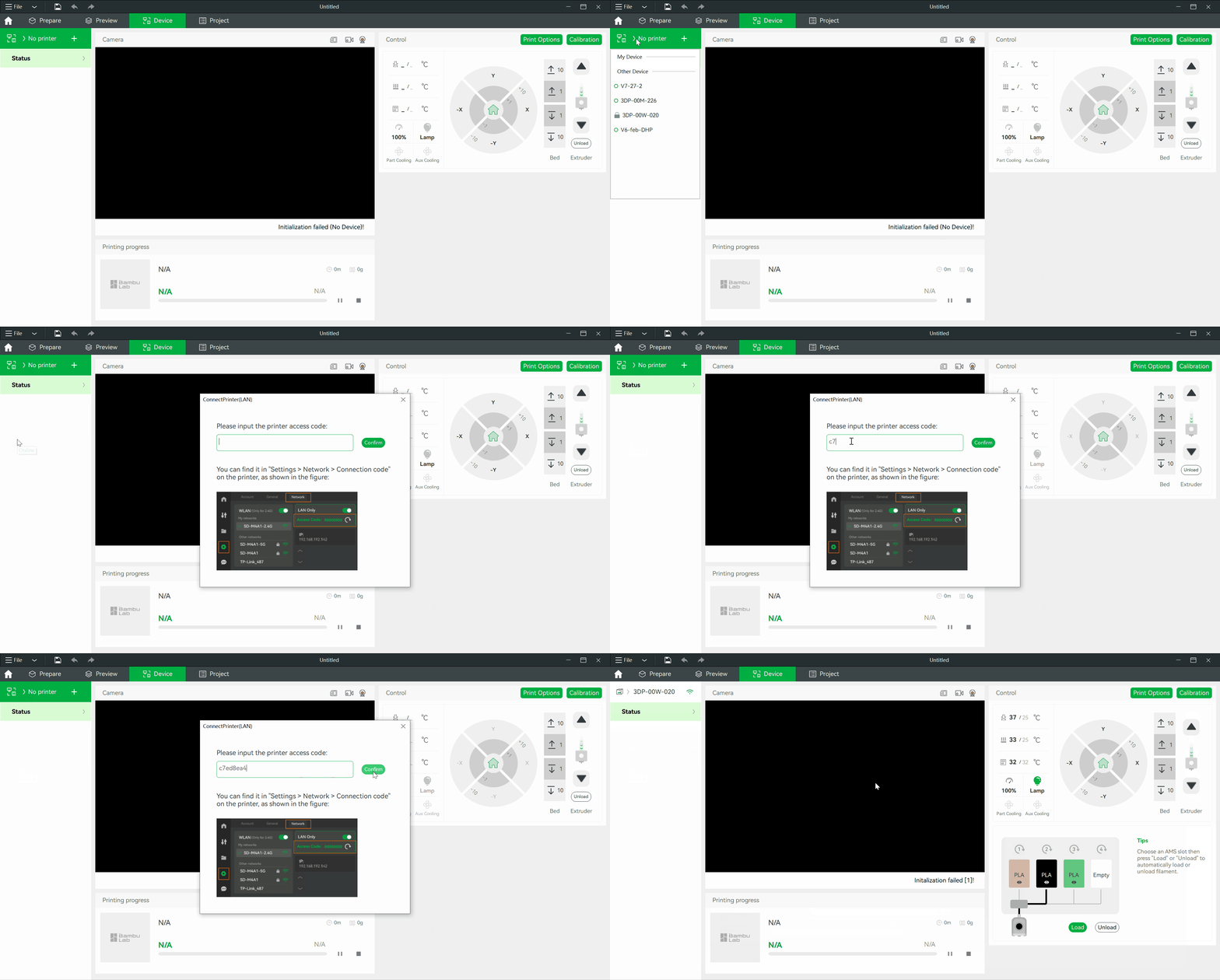



Tato stránka popisuje dálkové ovládání tiskáren pomocí režimu WAN nebo LAN.
Bambu Studio podporuje plné dálkové ovládání a monitorování tiskárny prostřednictvím sítě (WAN/LAN). Zde jsou některé z funkcí:
Funkce:
Příprava:
Instalace síťového pluginu
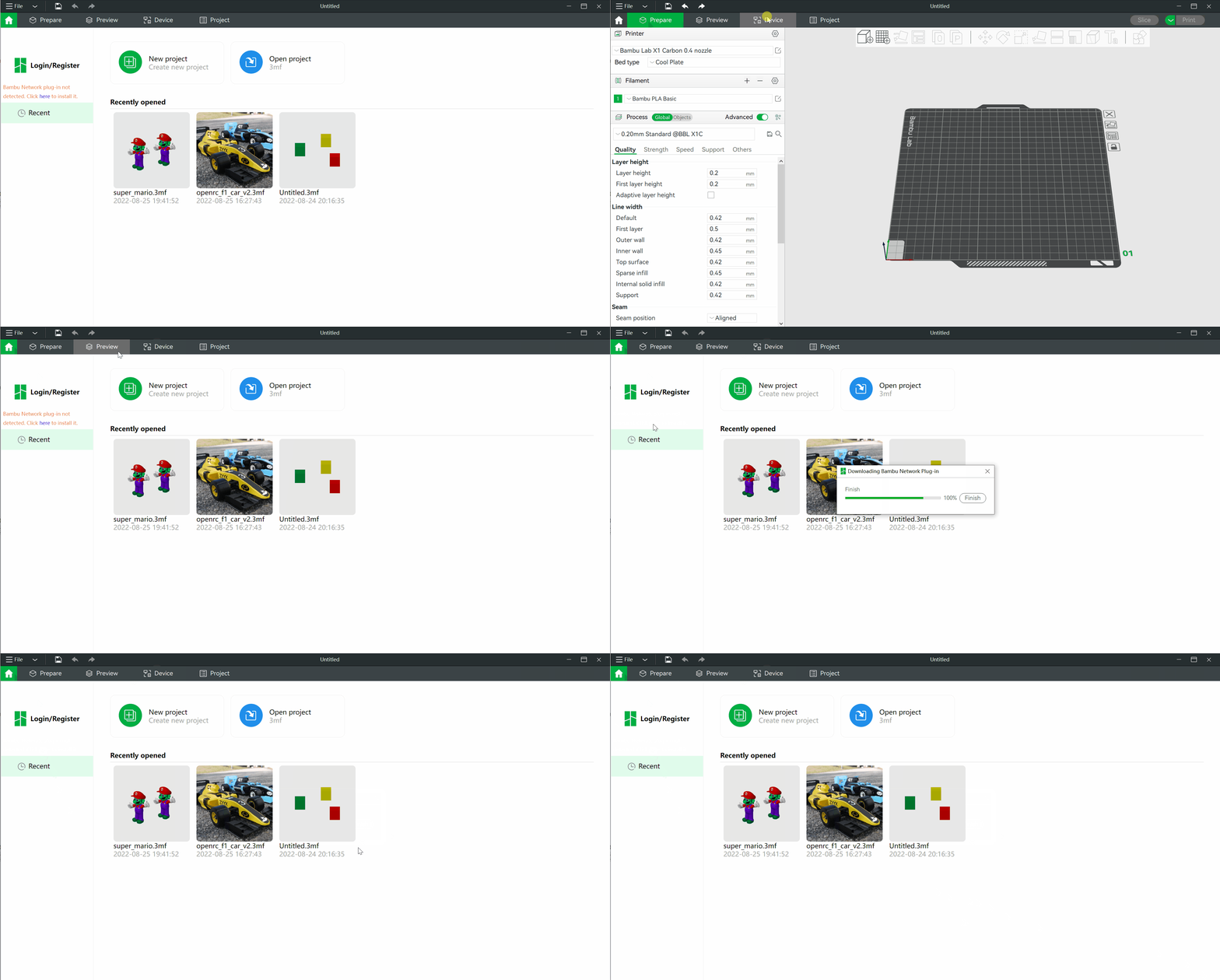
Plugin sítě Bambu je nutný pro funkce dálkového ovládání a monitorování v Bambu Studiu. Pokud není nainstalován, nemůžete poslat tiskový úkol přes síť a stránka „Zařízení“ nebude k dispozici.
Registrace/Přihlášení
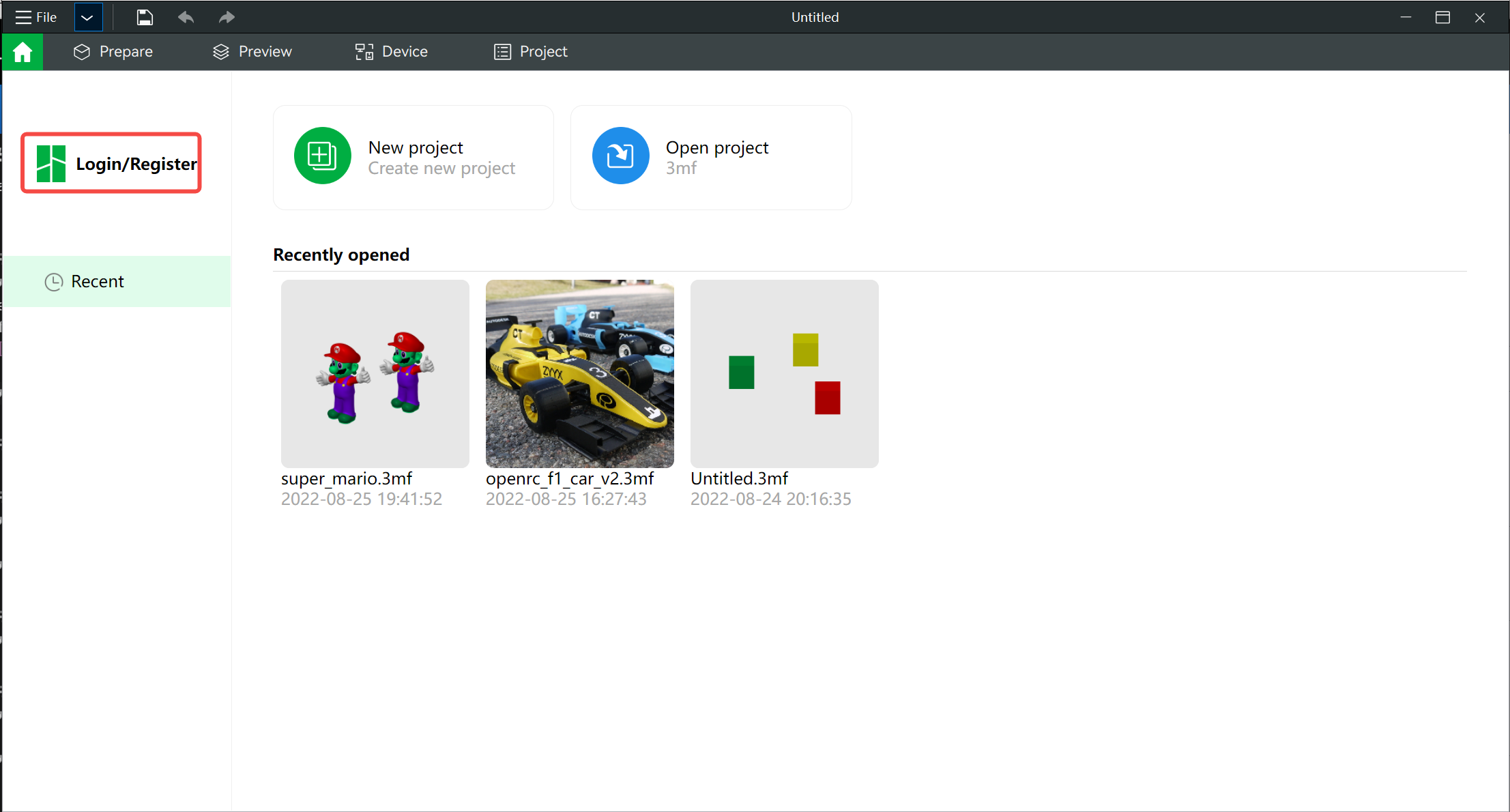
Nejprve se musíte přihlásit pomocí tlačítka „Přihlášení/Registrace“ na první stránce.
Navázání tiskárny
Pokud není žádná tiskárna navázána na váš účet, můžete navázat tiskárnu nalezenou ve stejné LAN síti.
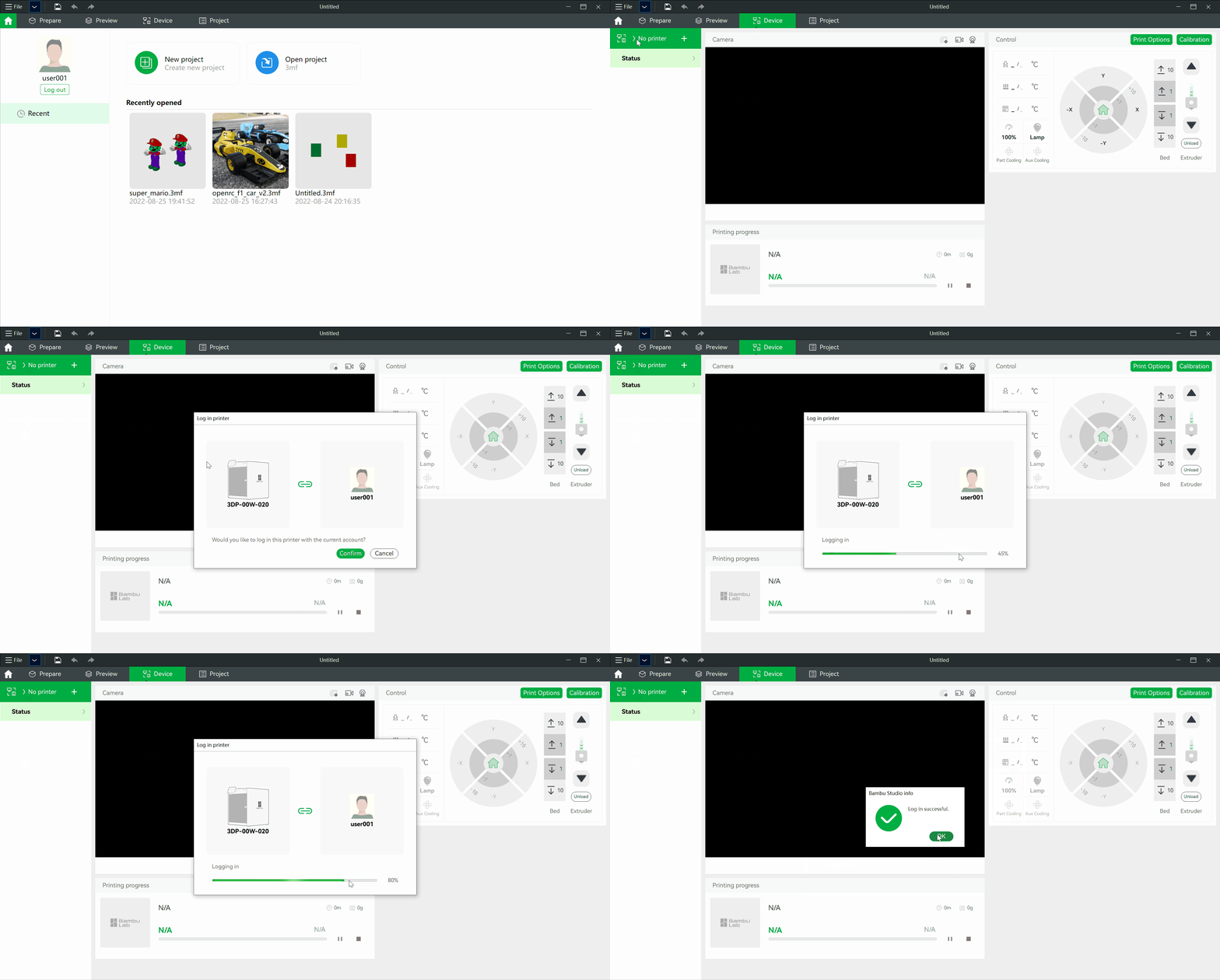
Můžeme také navázat další tiskárny pomocí stejných kroků.
Pokud jsme navázali více než jednu tiskárnu, můžeme vybrat jinou tiskárnu prostřednictvím seznamu tiskáren.
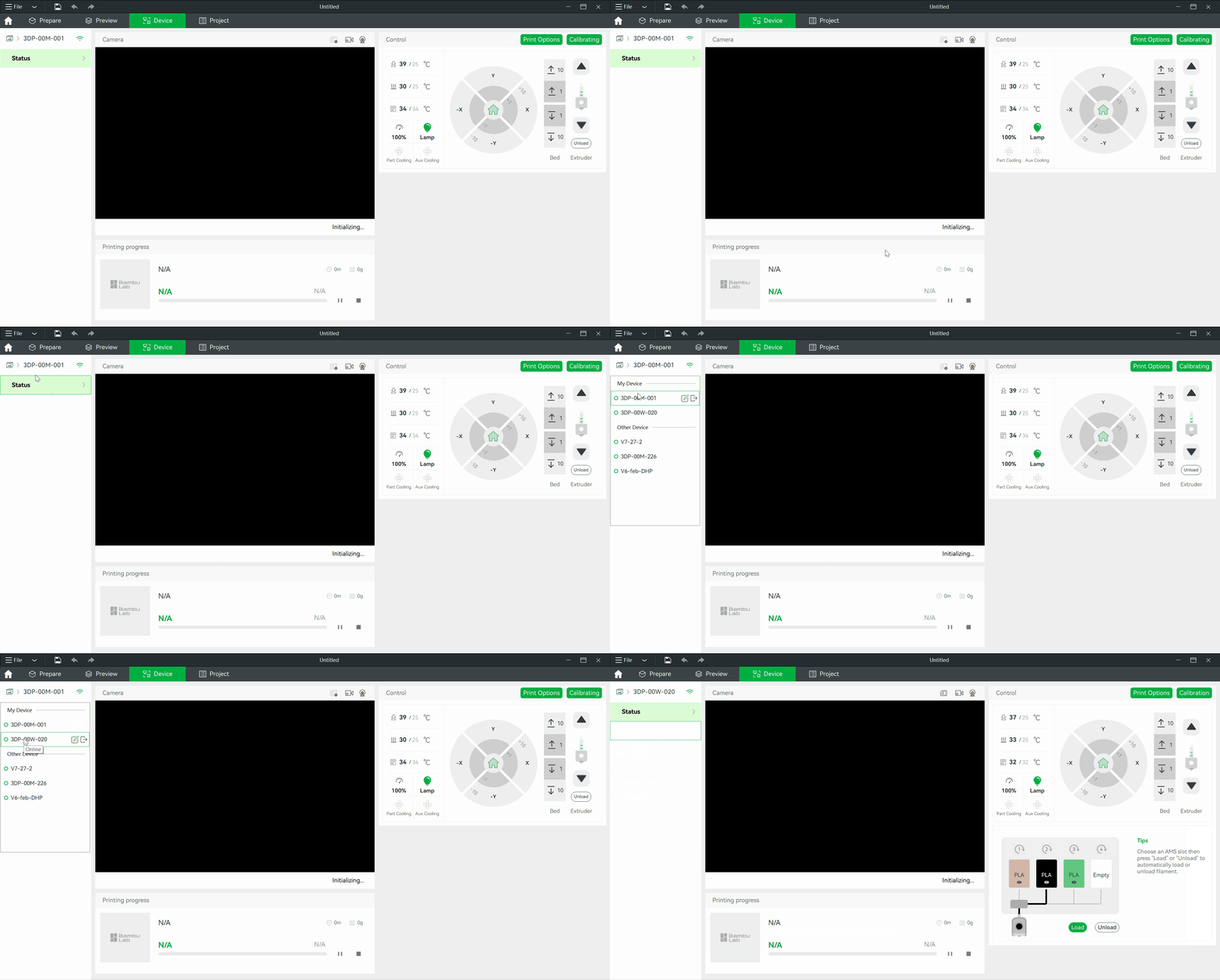
Úvod k hlavním funkcím
Dálkový tisk
Poté, co jsme dokončili narezování modelu, můžeme výsledek odeslat k tisku na tiskárnu. V dialogu pro tisk můžeme vybrat, kterou tiskárnu použít, a můžeme také vybrat filameny v AMS.
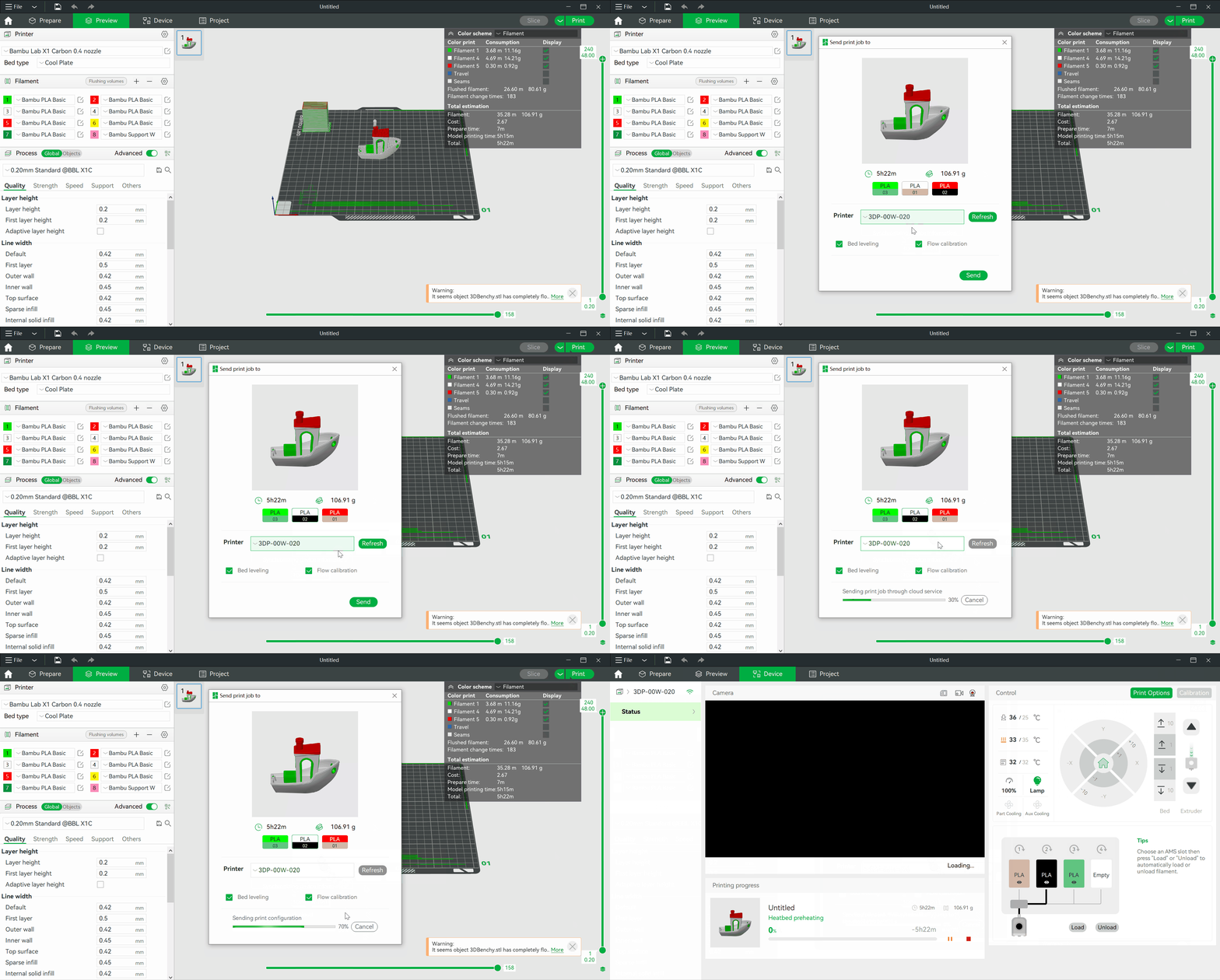
Ovládání tiskového úkolu
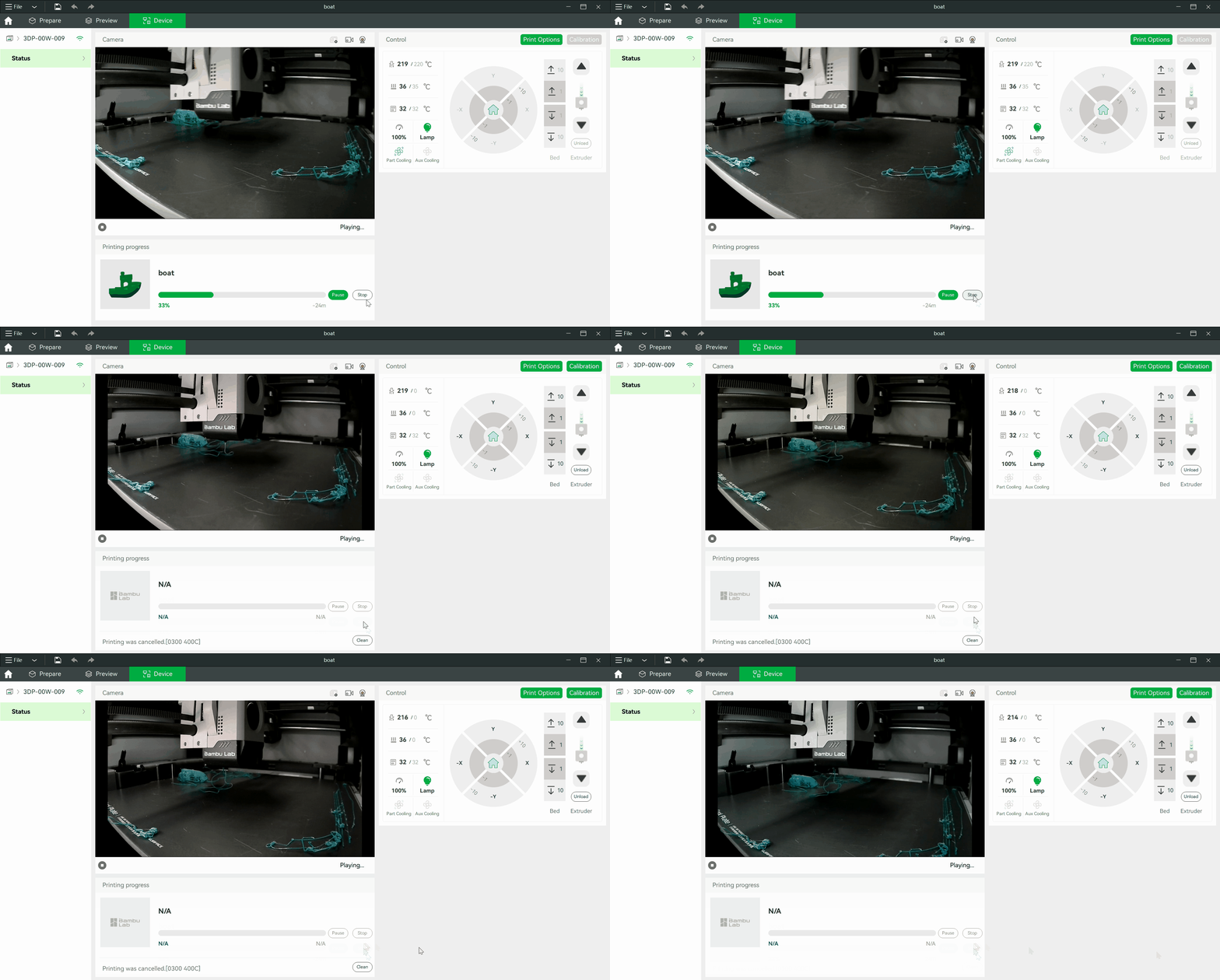
Po spuštění tisku můžeme najít ‚Průběh tisku‘ aktuálního tiskového úkolu. Můžeme zastavit nebo pozastavit / obnovit váš aktuální tiskový úkol.
Přehrání živého obrazu z webové kamery
Bez ohledu na to, zda se tiskne nebo ne, můžeme monitorovat tiskárnu z karty „Kamera“.
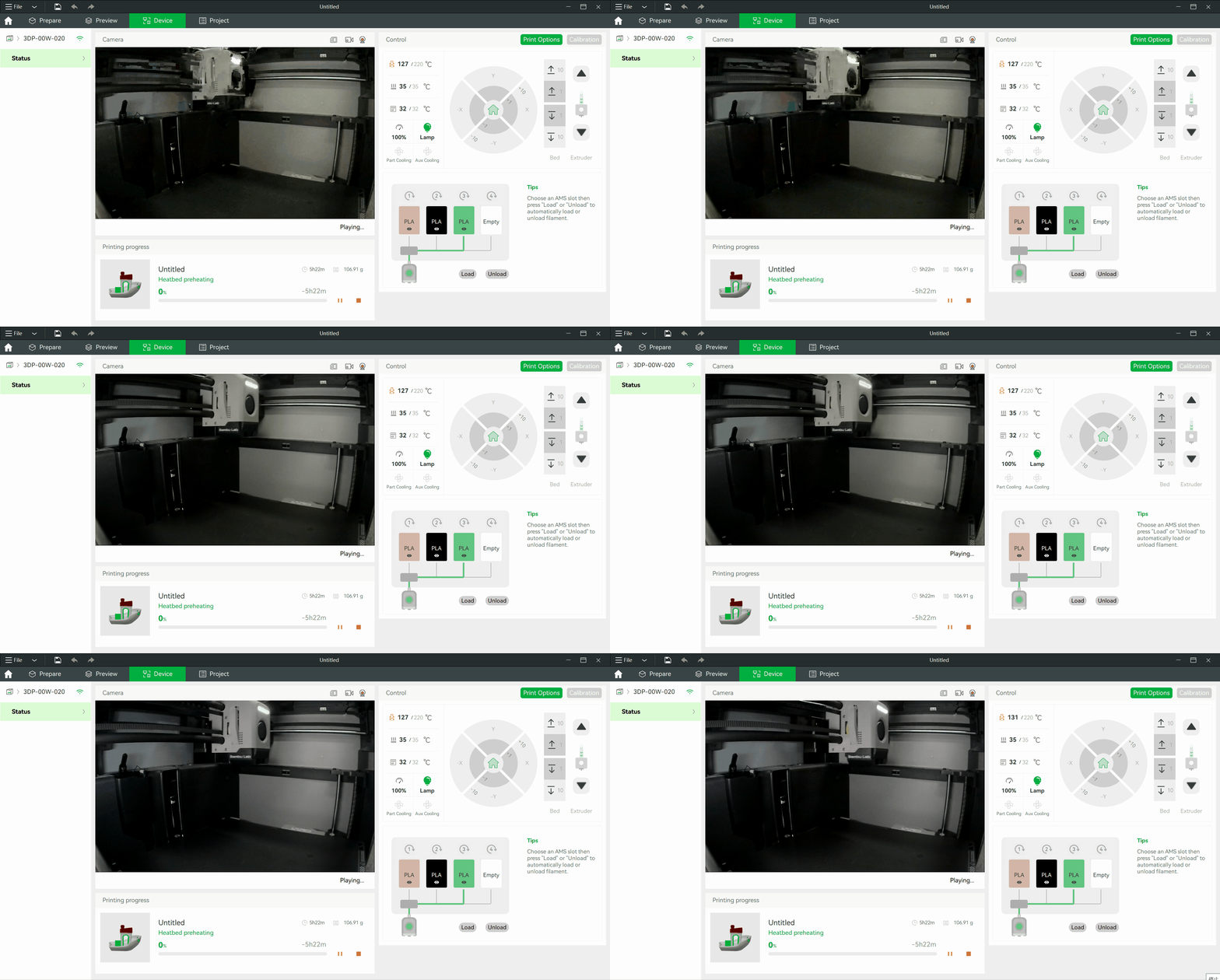
Ovládání tiskárny
Po vybrání tiskárny můžeme použít ovládací prvky v pravém panelu stránky ‚Zařízení‘ pro následující ovládání:
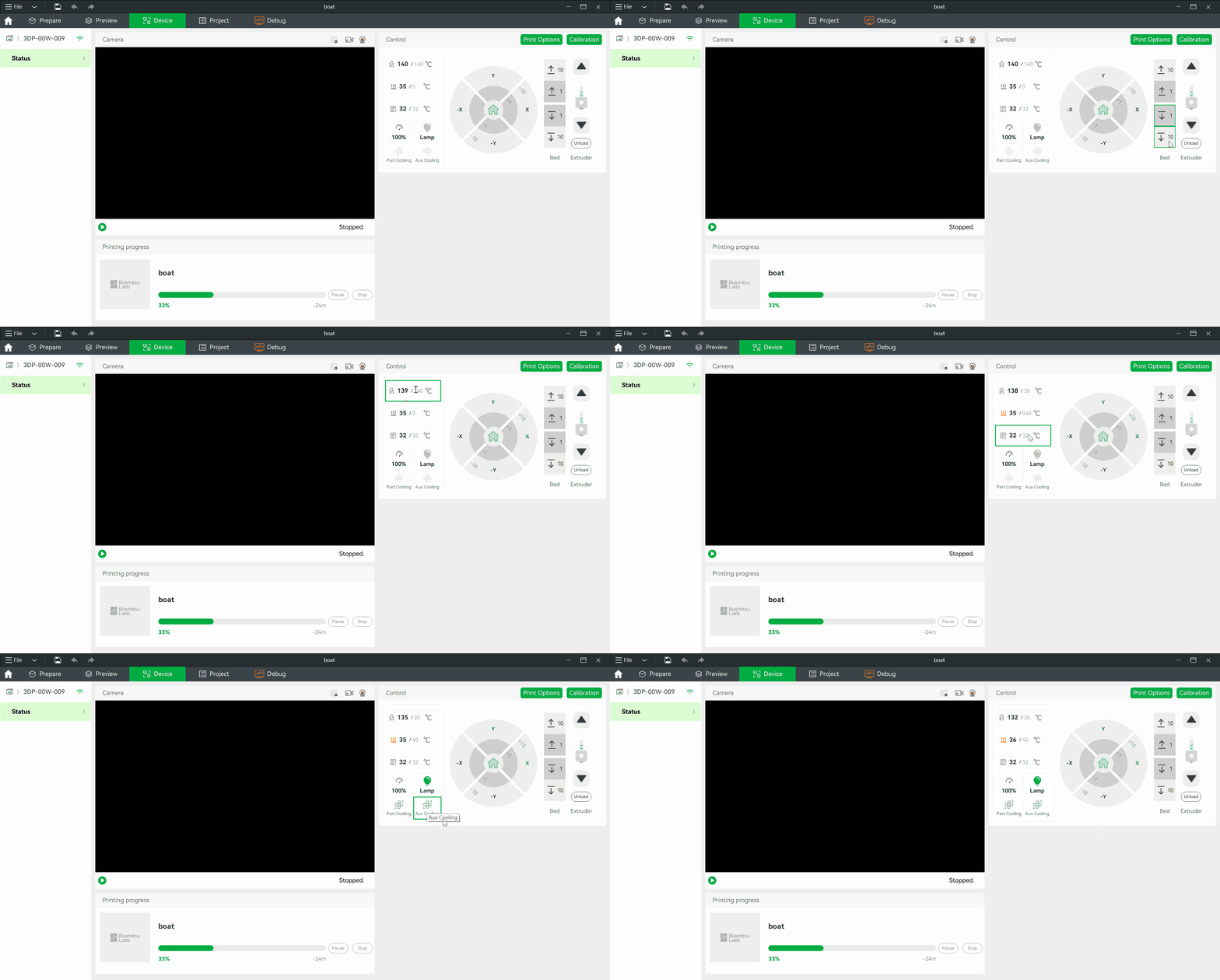
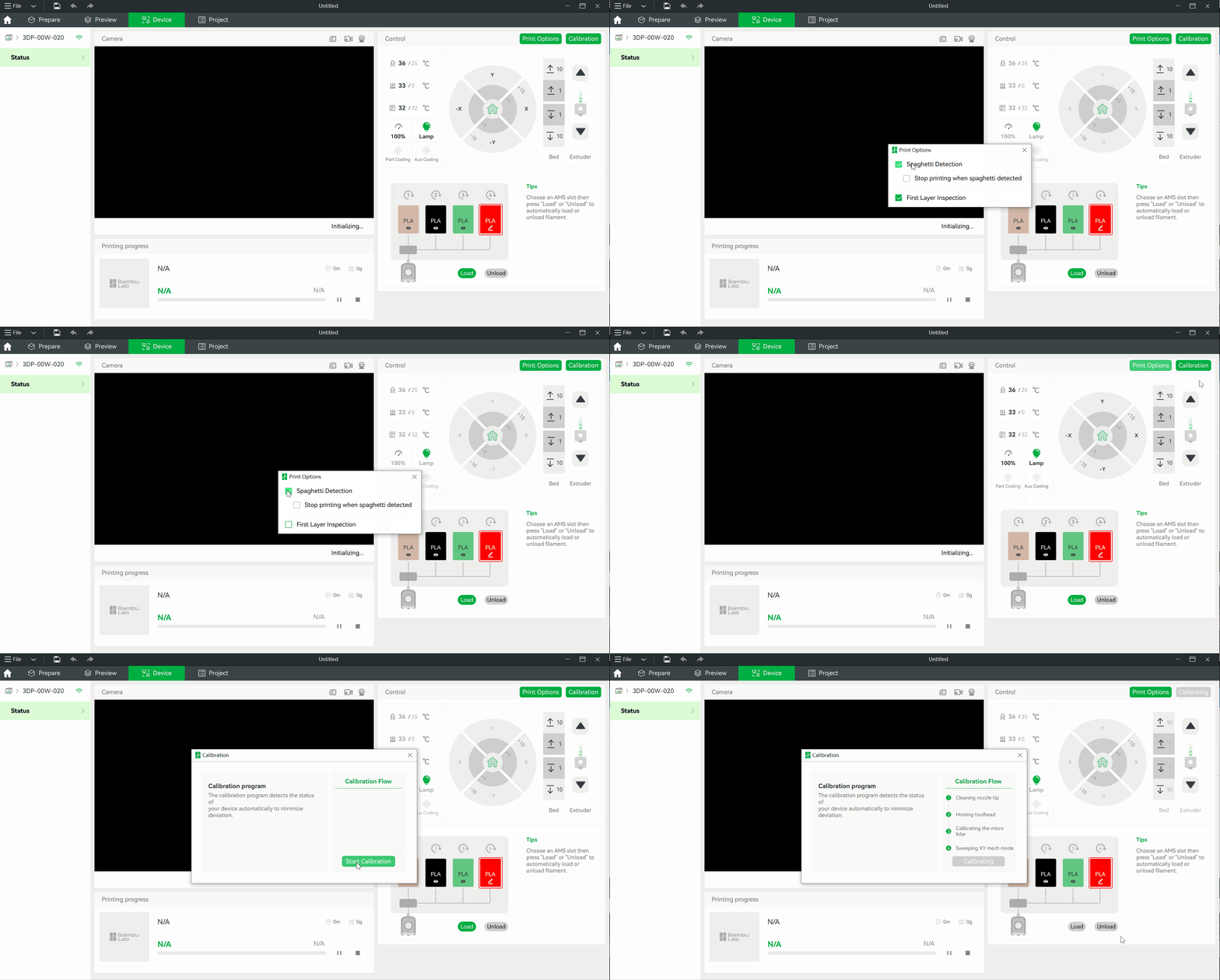
Také můžeme použít možnosti tisku k nastavení následujících možností při tisku:
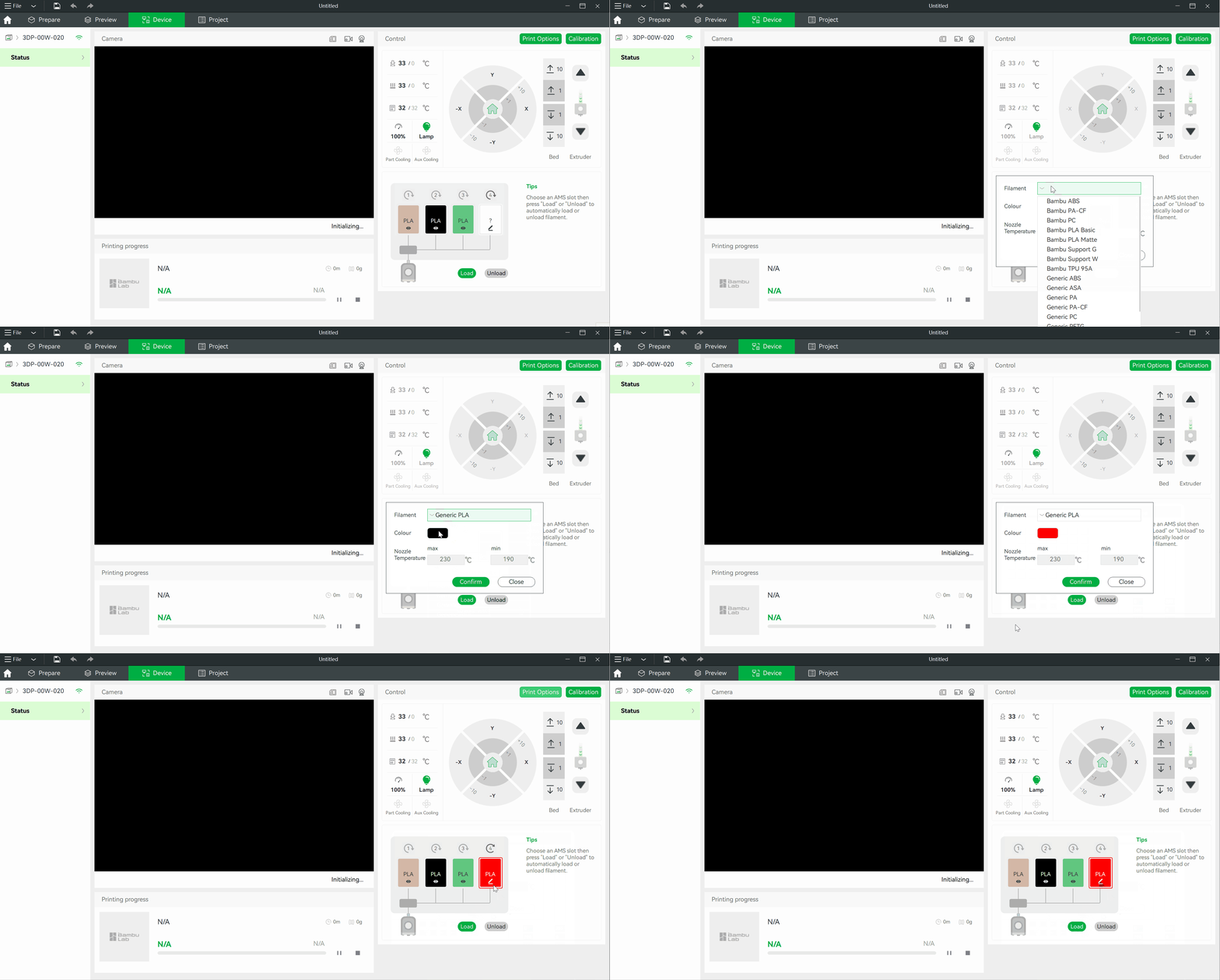
Můžeme nastavit filament AMS pomocí prvků AMS v pravém panelu stránky ‚Zařízení‘, pokud není filament automaticky rozpoznán. Také můžeme použít tlačítko ‚Načíst/Vyjmout‘ k načtení/vyjmutí filamentu v AMS.
Dva režimy sítě
Bambu Studio podporuje dva režimy sítě:
Tiskárna je ve výchozím nastavení v režimu Auto. Můžeme zapnout volbu „Pouze LAN“ přímo na tiskárně v menu „Nastavení sítě“.
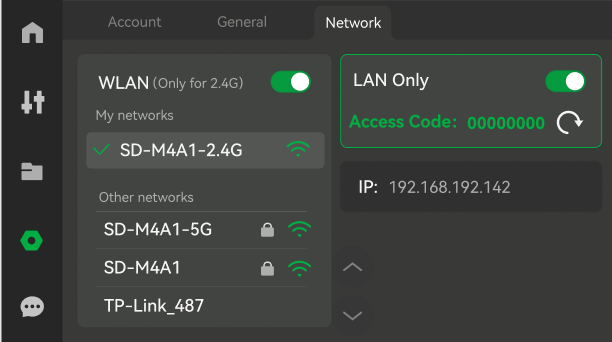
Poté můžeme tiskárnu vázat zadáním „Přístupového kódu“ v aplikaci Studio.