


Základní návod na tisk
Tato kapitola se zaměřuje na to, jak tisknout 3D modely pomocí aplikace Bambu Handy. Jako příklad použijeme typický model složený z více částí a pokryjeme různé aspekty procesu tisku.
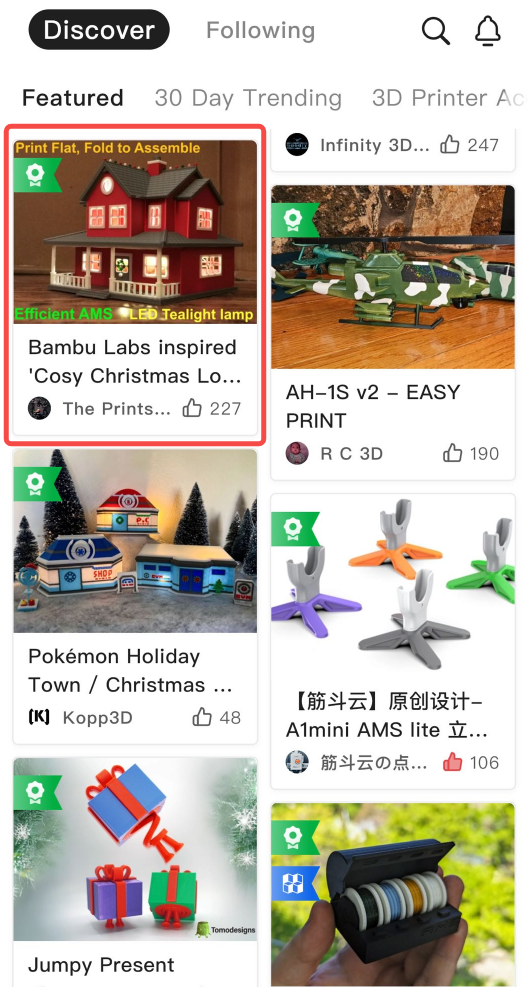
Krok 1. Najděte zajímavý 3D model
Můžete procházet seznam modelů nebo využít funkci vyhledávání k nalezení modelů, které se vám líbí.
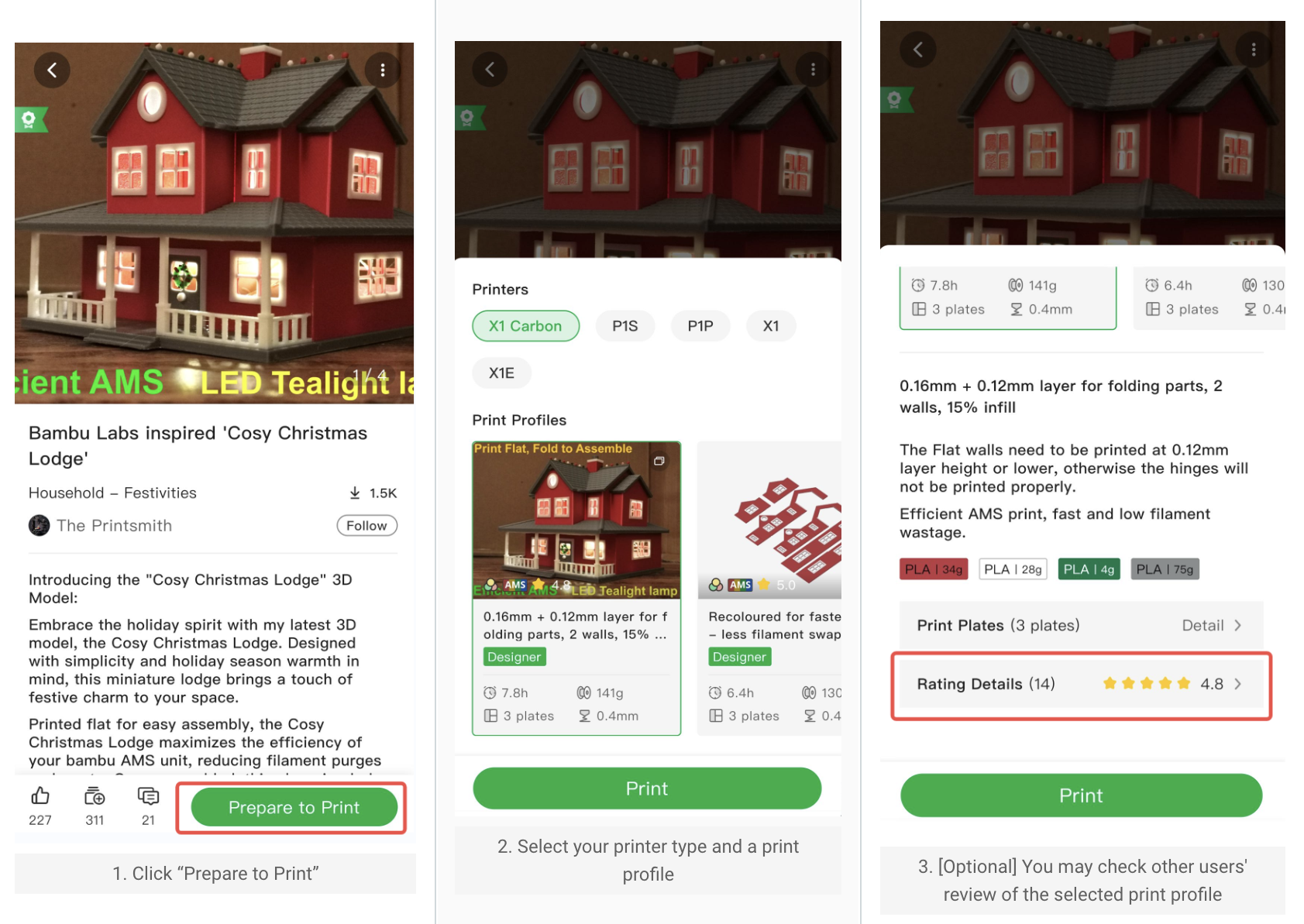
Krok 2. Vyberte tiskový profil
Tiskový profil obsahuje jak 3D data, tak i nastavení tisku modelu. Obvykle má model k dispozici několik tiskových profilů. Můžete si vybrat, který tiskový profil použijete, na základě typu tiskárny, jejích specifikací a funkcí (například vícebarevný tisk).
Krok 3. Vytiskněte první desku
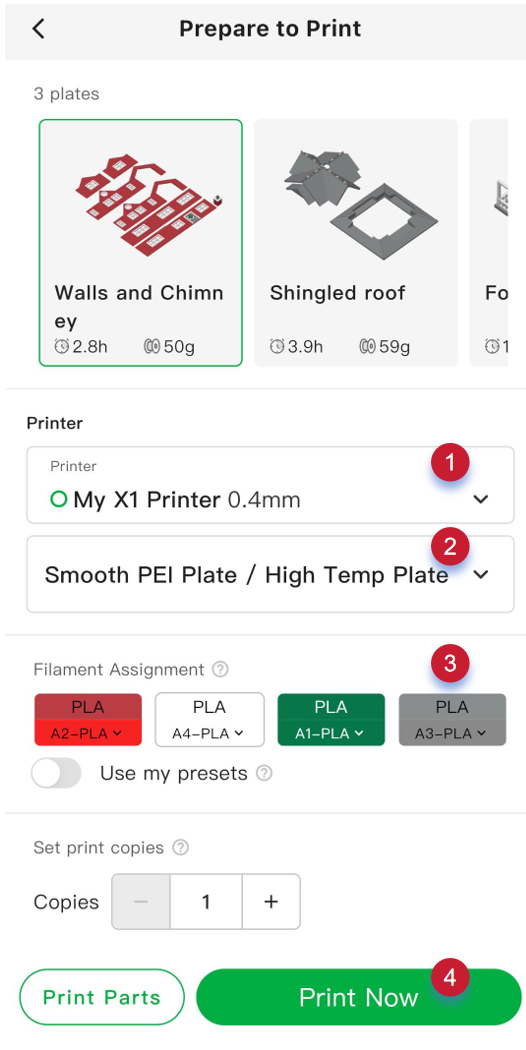
Zde je několik nastavení, která je nutné zkontrolovat/nastavit:
Po odeslání tiskové úlohy bude aplikace automaticky přesměrována na stránku zařízení, kde můžete sledovat průběh tisku.
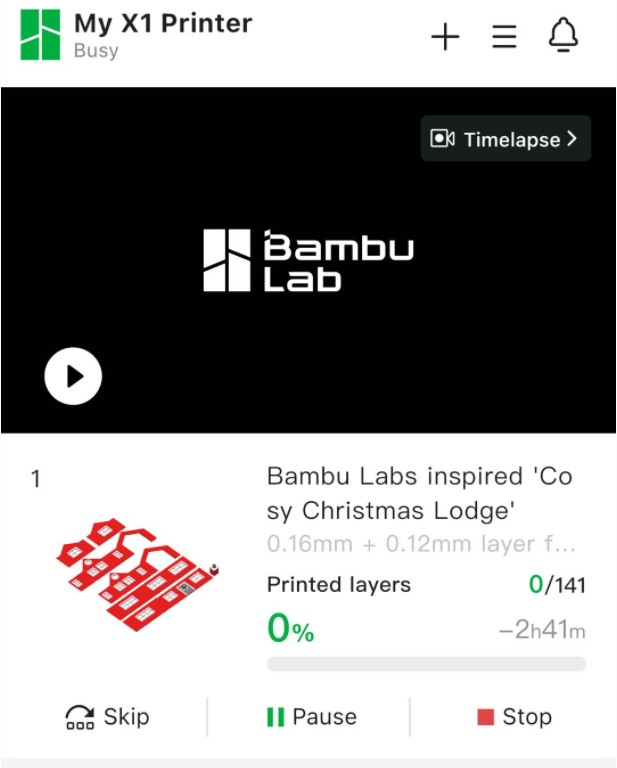
Poznámka:
Pokud máte nainstalovaný AMS a zjistíte, že sloty v sekci Přiřazení filamentu zobrazují „?“, je nutné nejprve na stránce zařízení nakonfigurovat typy a barvy materiálů pro každý slot AMS. AMS dokáže automaticky rozpoznat materiály Bambu Lab, takže ruční konfigurace není nutná.
Můžete si také všimnout dalších nastavení, která budou podrobněji vysvětlena v sekci Pokročilé funkce.
Krok 4. Tiskněte další desky
Pokud model obsahuje více než jednu desku, můžete kliknout na tlačítko „Další deska“, abyste pokračovali v tisku další desky.
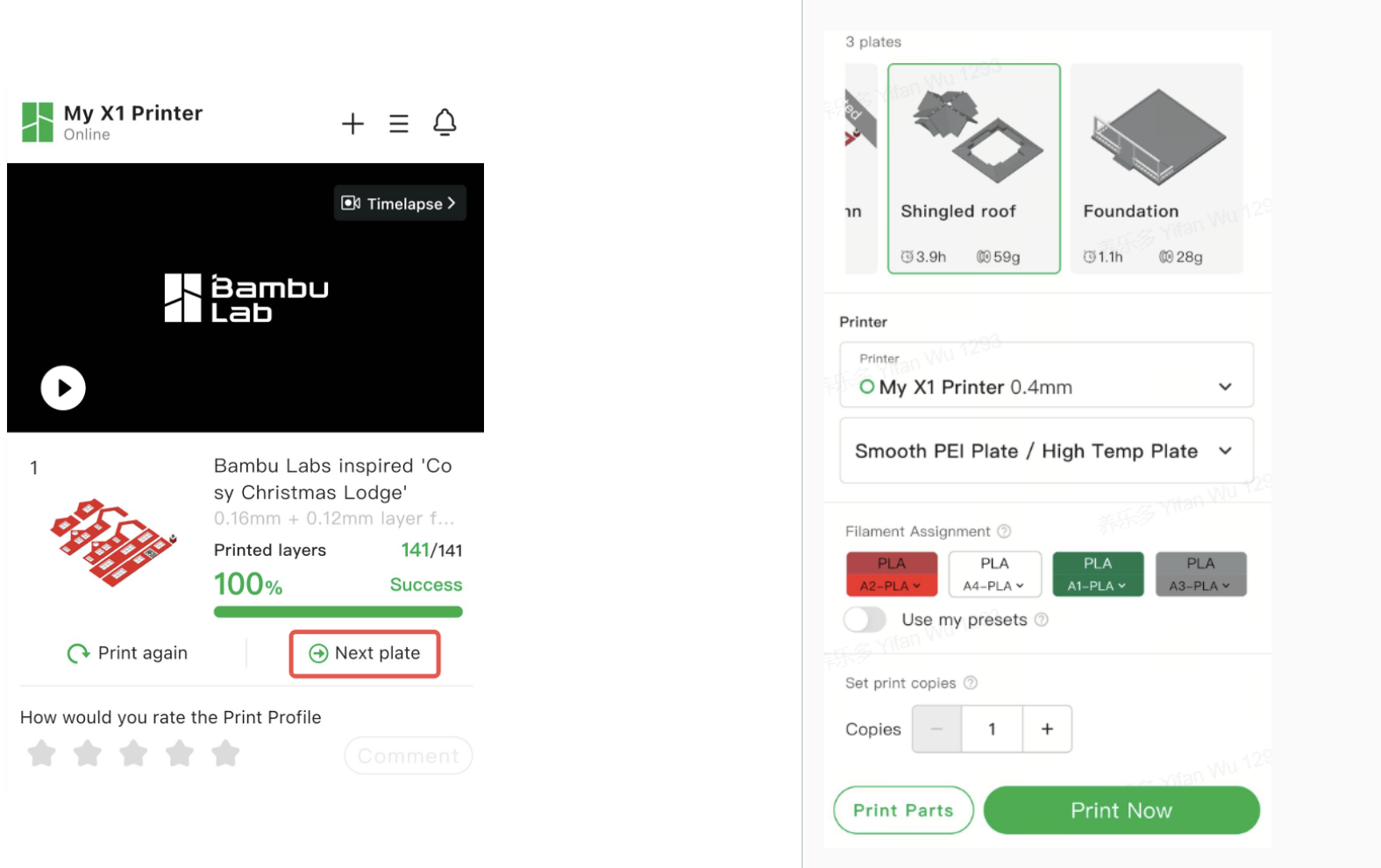
Alternativně můžete také rychle přejít na další desku z tiskové historie tohoto modelu.
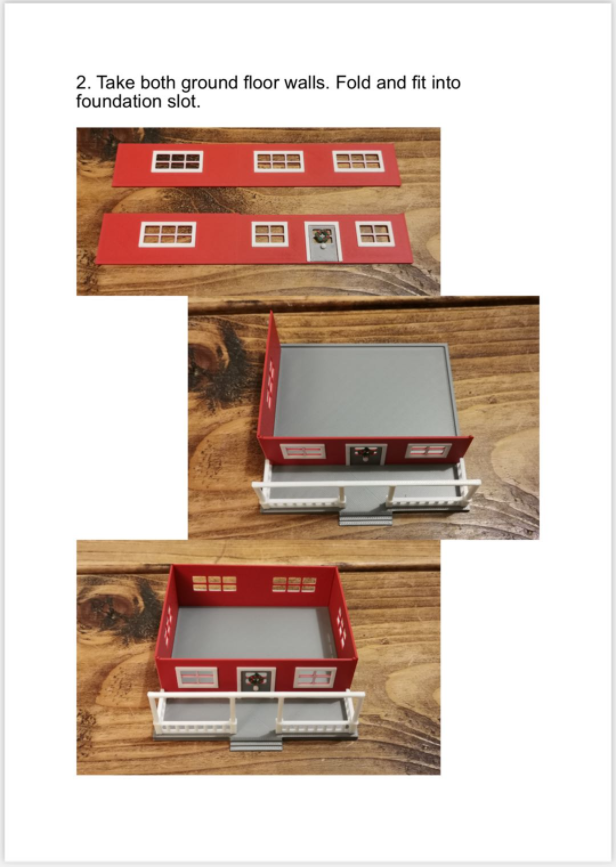
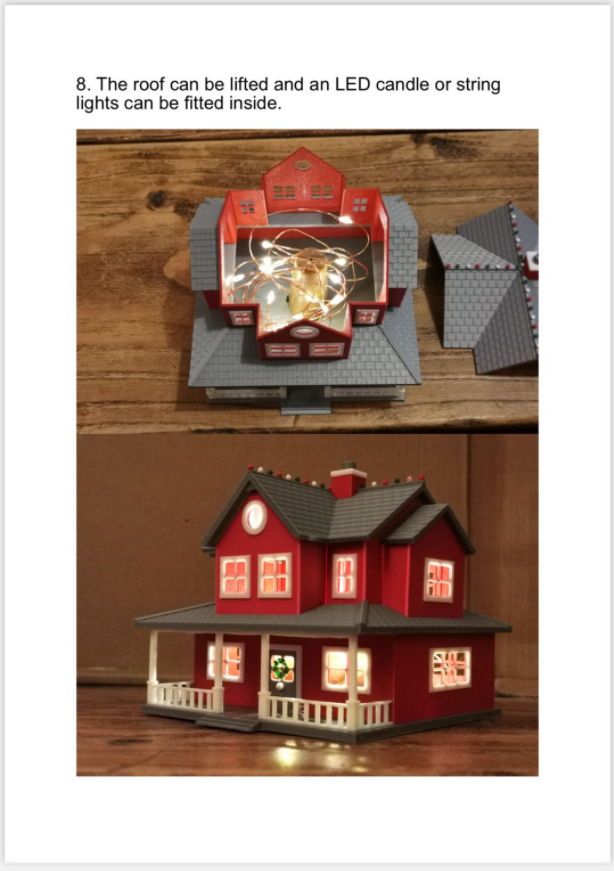
Krok 5. Sestavte části dohromady
Po vytištění všech částí následuje krok jejich sestavení.
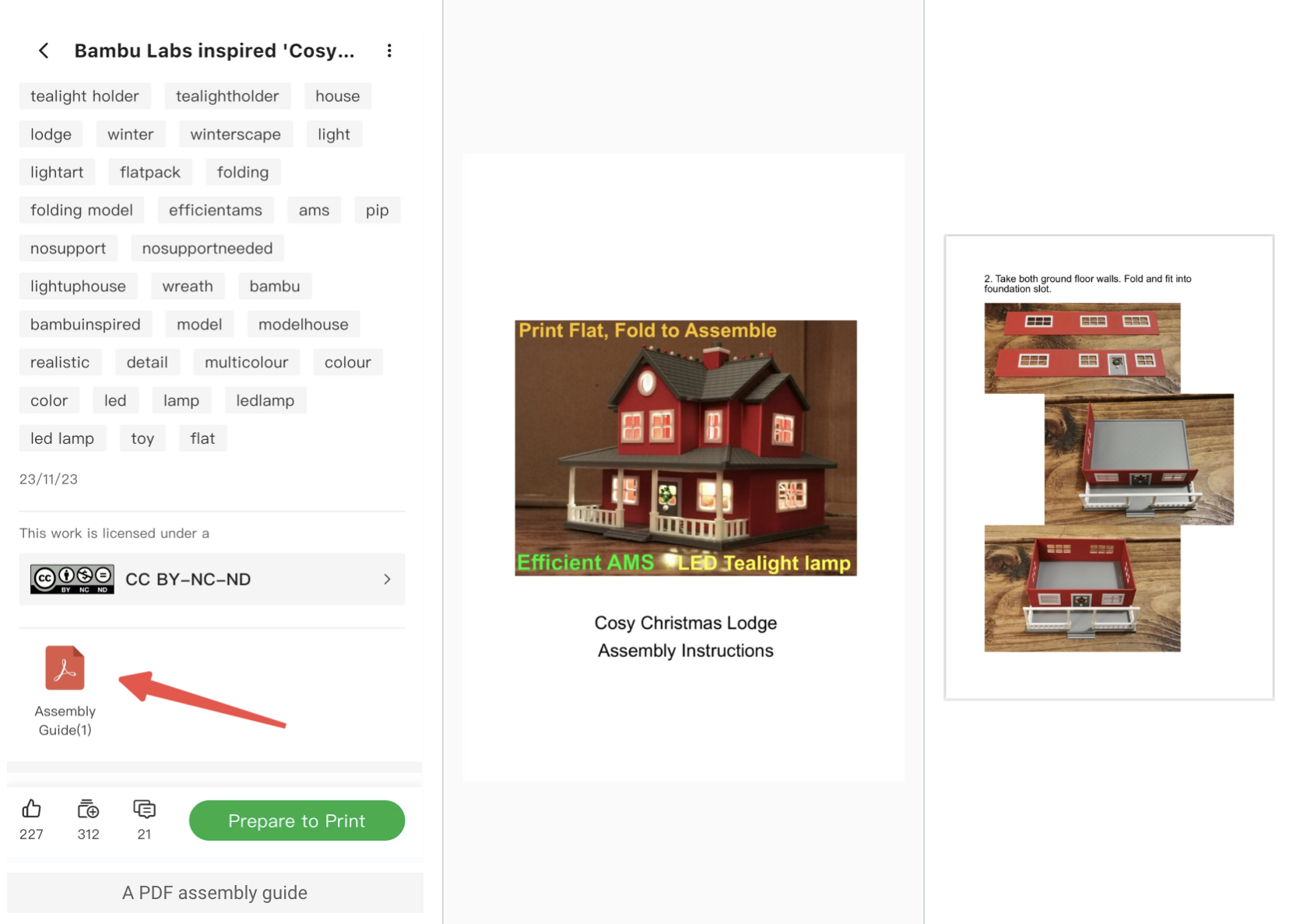
Pro modely, které obsahují desítky částí, obvykle existuje návod na sestavení. Tento návod může mít formu videí, PDF souborů nebo obrázků, které lze najít na stránce modelu.
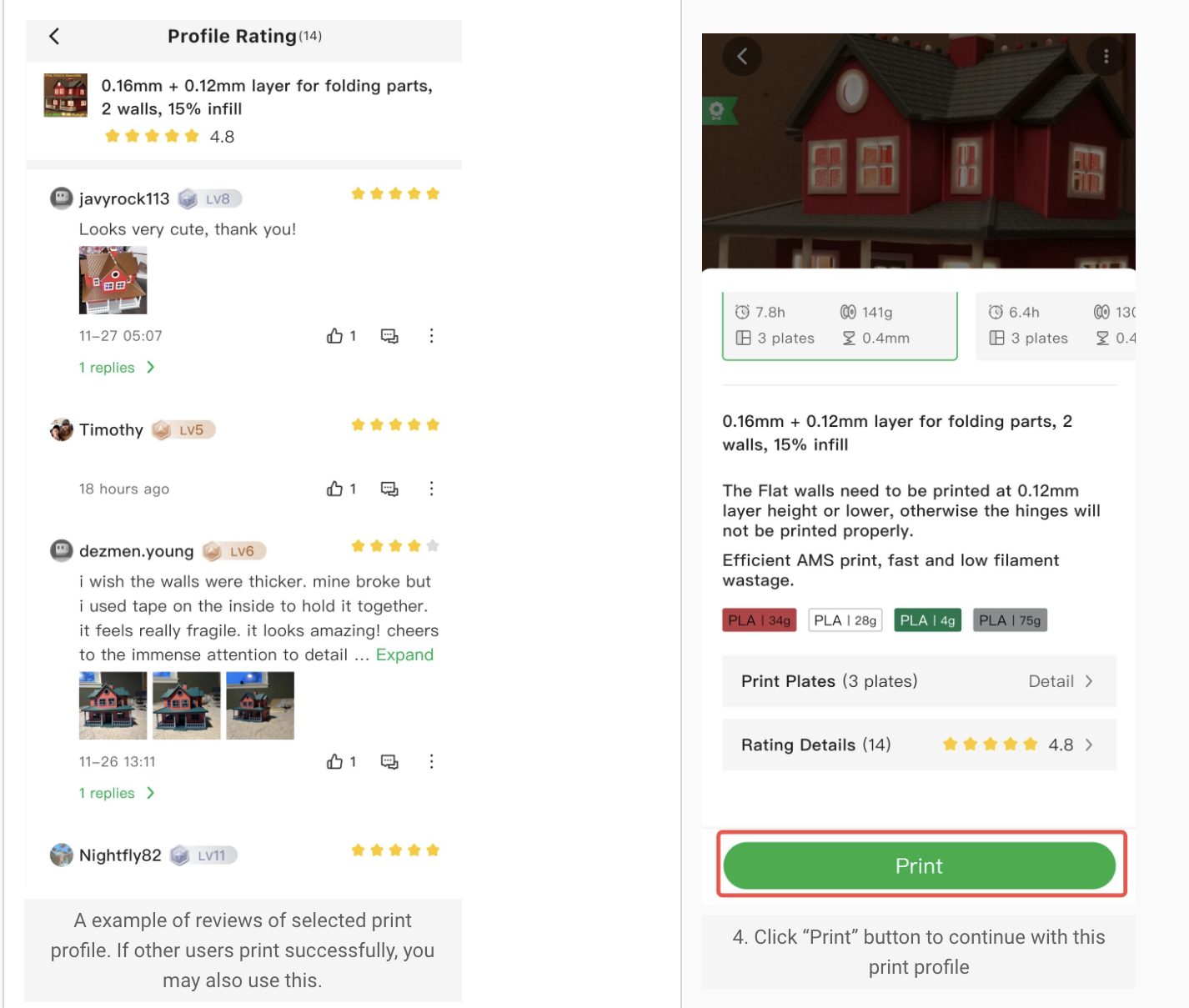
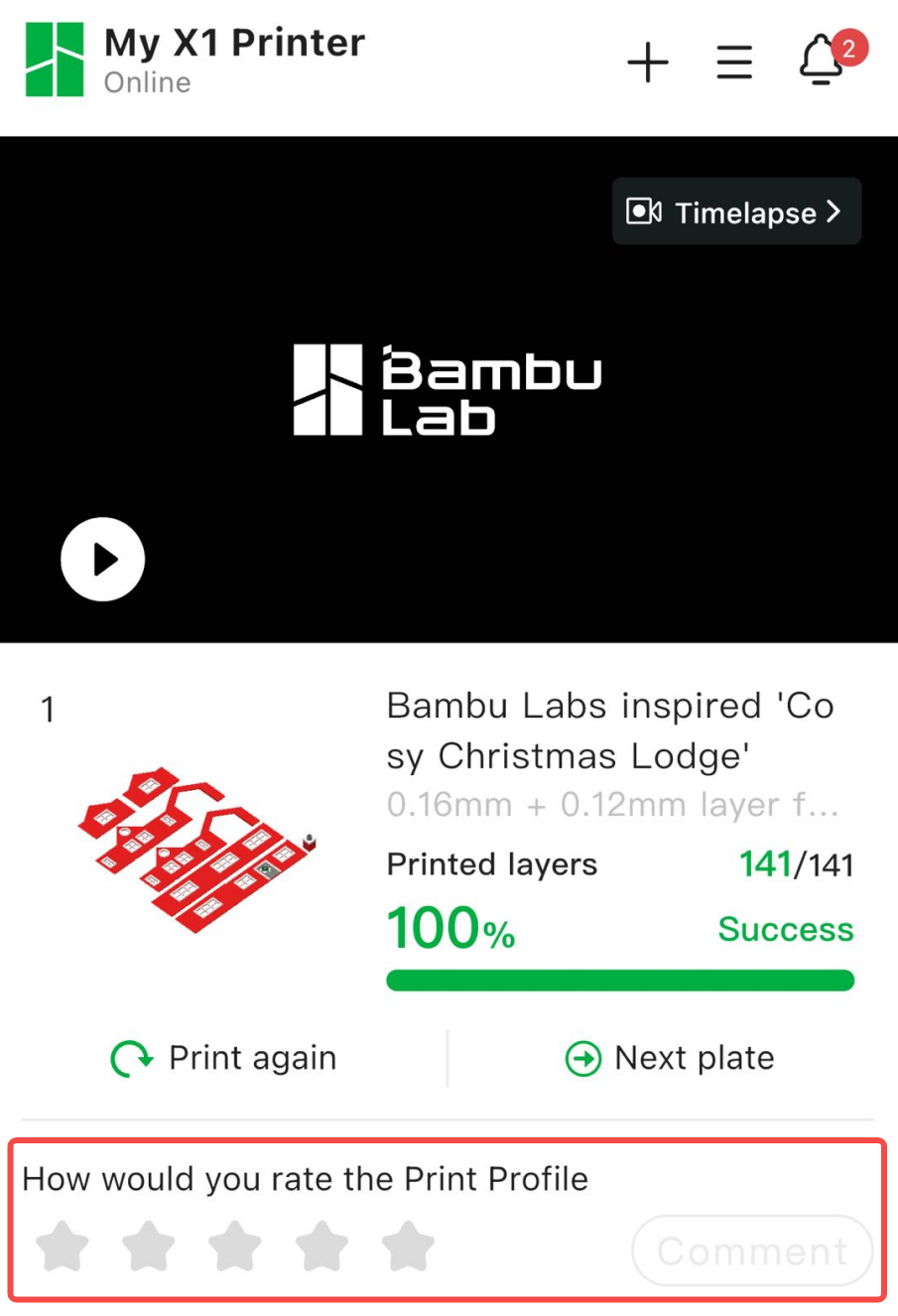
Krok 6. Ohodnoťte tiskový profil modelu (volitelné)
Po vytisknutí a sestavení modelu vás zveme, abyste ohodnotili vytištěný model. Vaše zpětná vazba může pomoci autorovi vylepšit model a poskytnout ostatním uživatelům lepší představu o jeho kvalitě.
Pokročilé funkce
Tato kapitola představí některé praktické pokročilé funkce, které mohou splnit vaše potřeby v konkrétních scénářích.
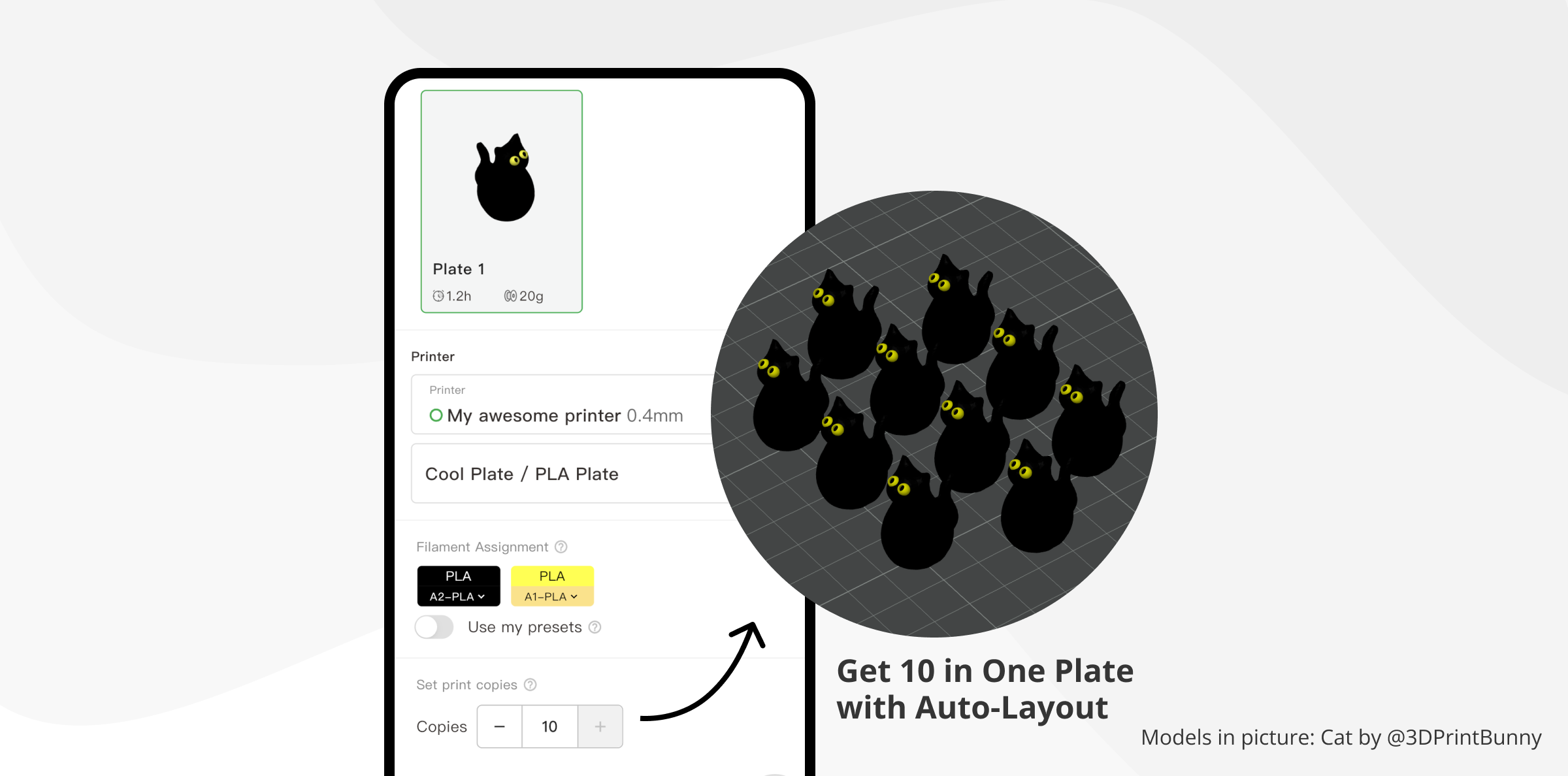
Nastavení kopií
Pro modely, které vyžadují více kopií, jsme to velmi zjednodušili. Stačí zadat požadovaný počet kopií tisku a naše cloudové řezání automaticky najde ideální umístění pro každou kopii.
Tisk částí
Můžete si vybrat tisk konkrétních částí z desky. Některé běžné scénáře jsou:
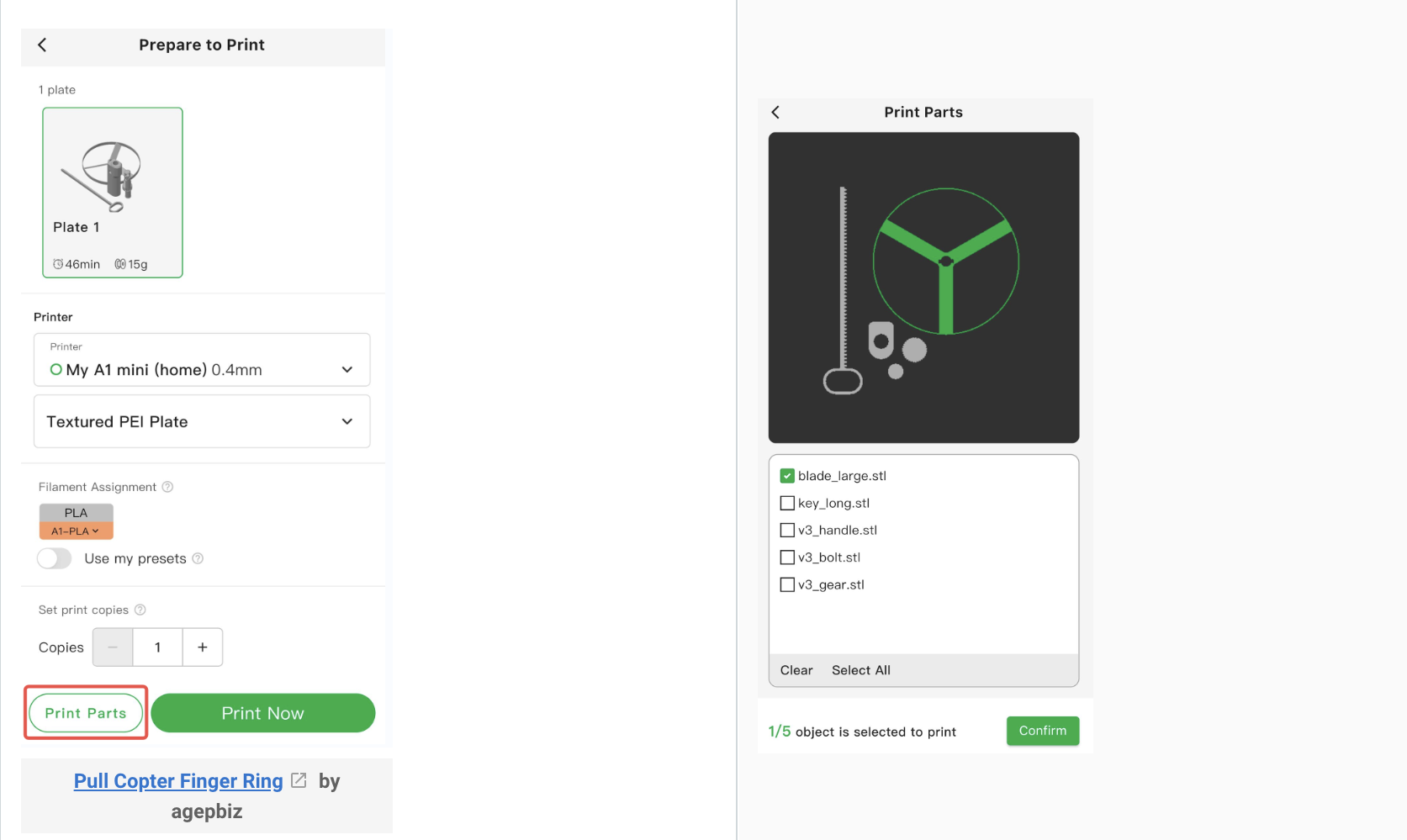
Dále lze tuto funkci použít také v kombinaci s funkcí „Nastavení kopií“, abyste mohli vytisknout více kopií vybraných částí.
Použijte vlastní filament a přednastavení
Když nemáte stejný materiál, který byl použit v tiskovém profilu, nezoufejte. Můžete vybrat vhodnou náhradu z materiálů, které máte k dispozici. Například pokud byl použit PETG, můžete zvolit PLA, ABS nebo jakýkoli jiný materiál. Naše cloudové řezací služby se přizpůsobí zvoleným parametrům materiálu, aby zajistily přesný tisk.
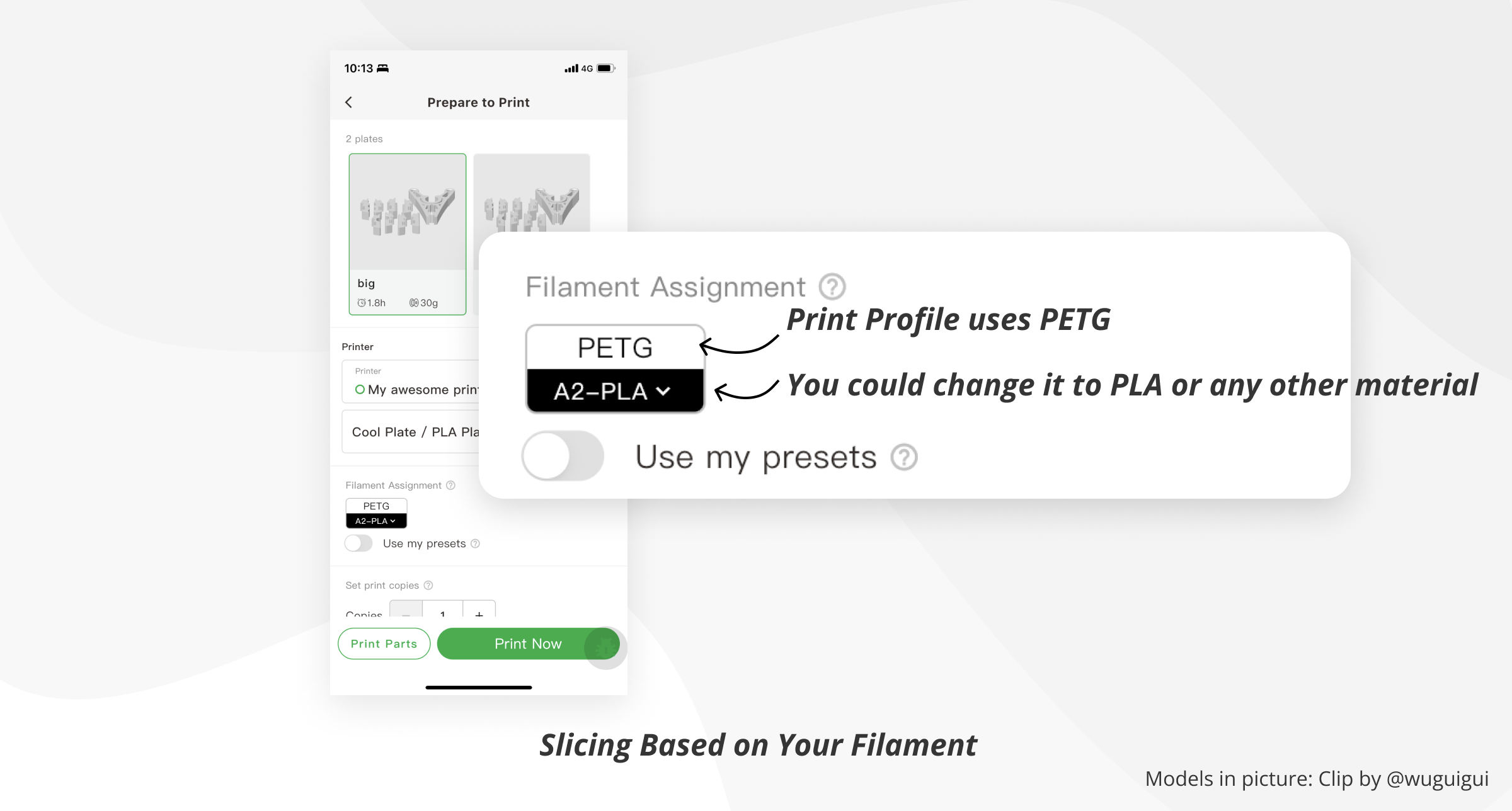
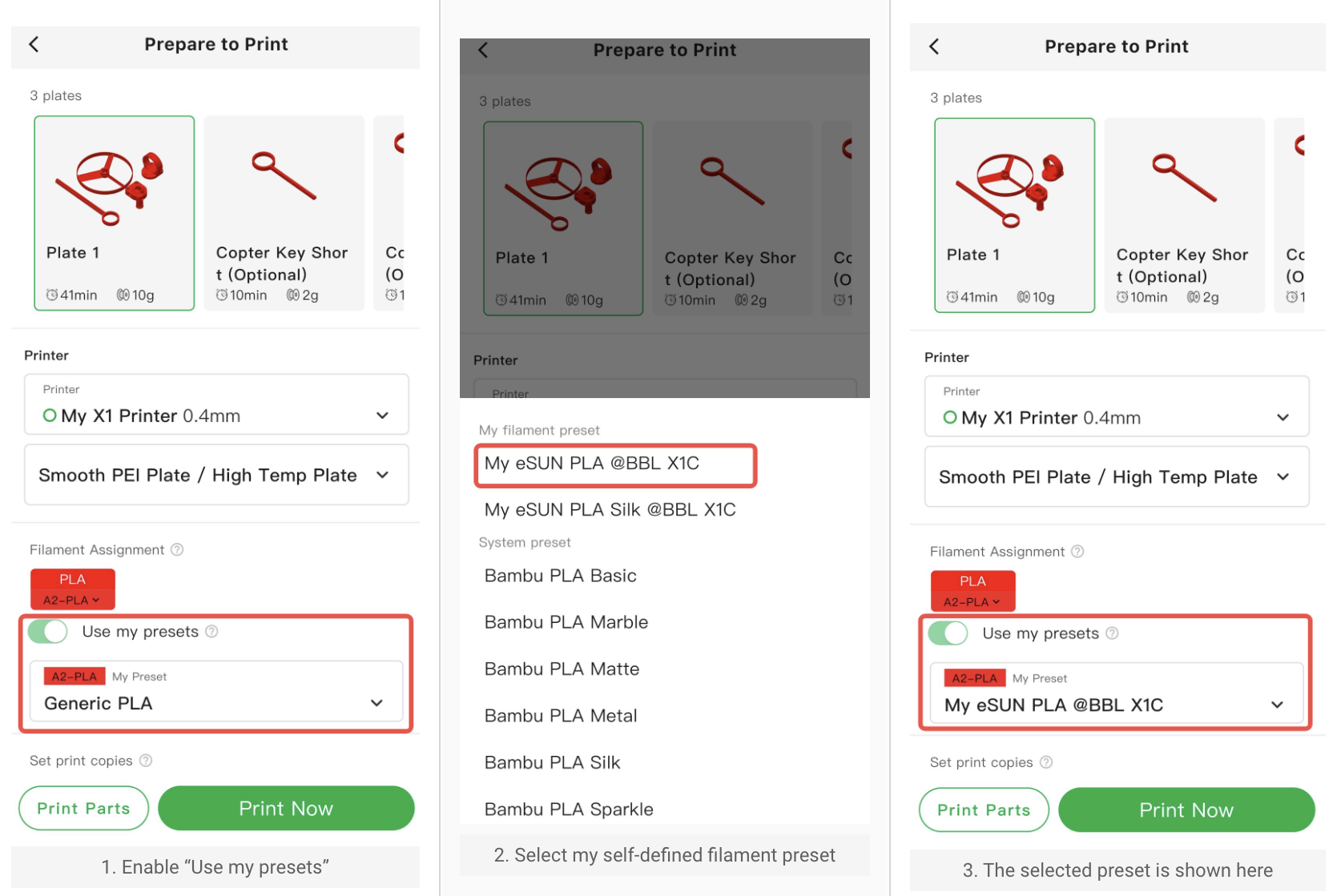
Navíc, jako pokročilou funkci, Bambu Handy podporuje výběr vlastních přednastavení filamentu, která definujete v Bambu Studio. To vám umožní dosáhnout optimálních výsledků tisku, zejména pro filamenty, které nejsou přednastavené v Bambu Studio.
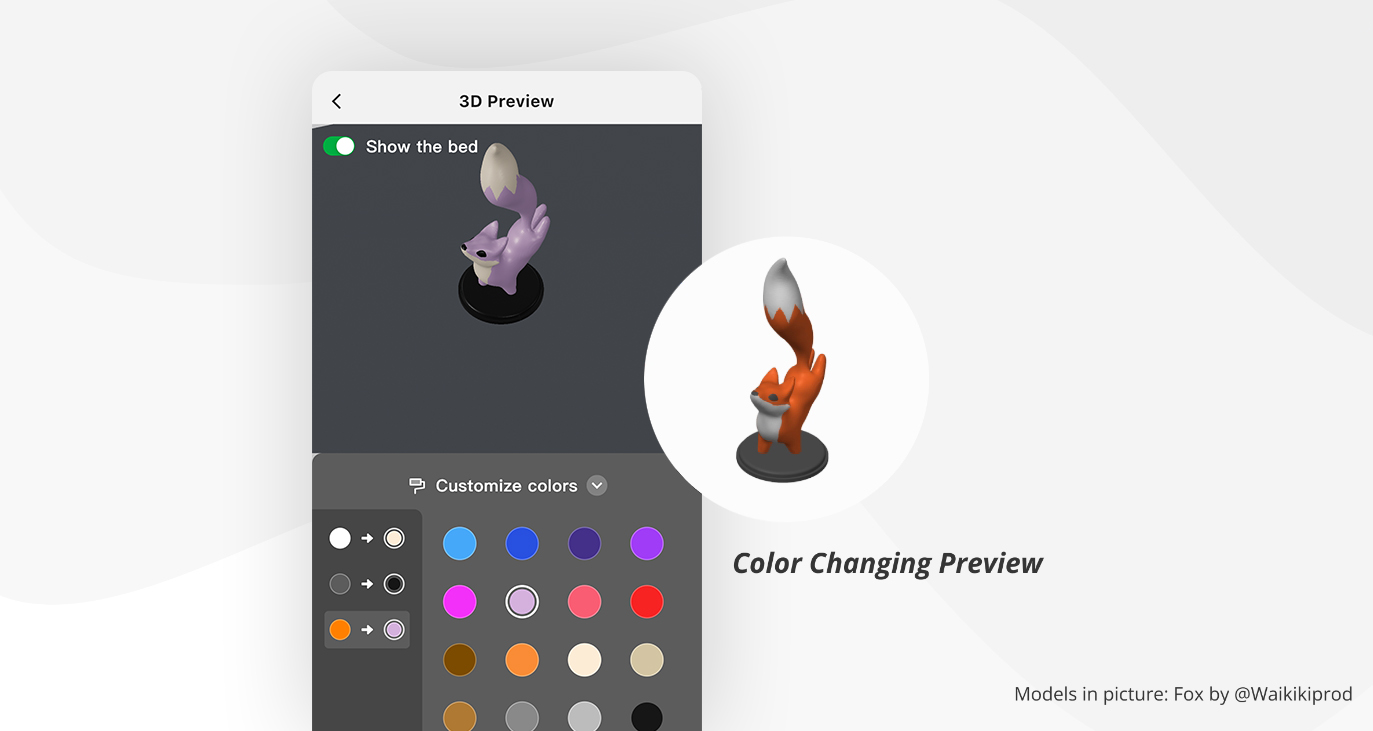
3D náhled
Tato funkce poskytuje jasnou vizualizaci toho, jak bude váš tisk vypadat s vybranými barvami. Kromě toho cloudové řezání upravuje množství vyplachování filamentu, aby zabránilo míchání barev na základě vašich barevných výběrů.