Doprava zdarma od 1 999 Kč
Rychlá expedice
Ověřený obchod
Tisíce zákazníků




Doprava zdarma od 1 999 Kč
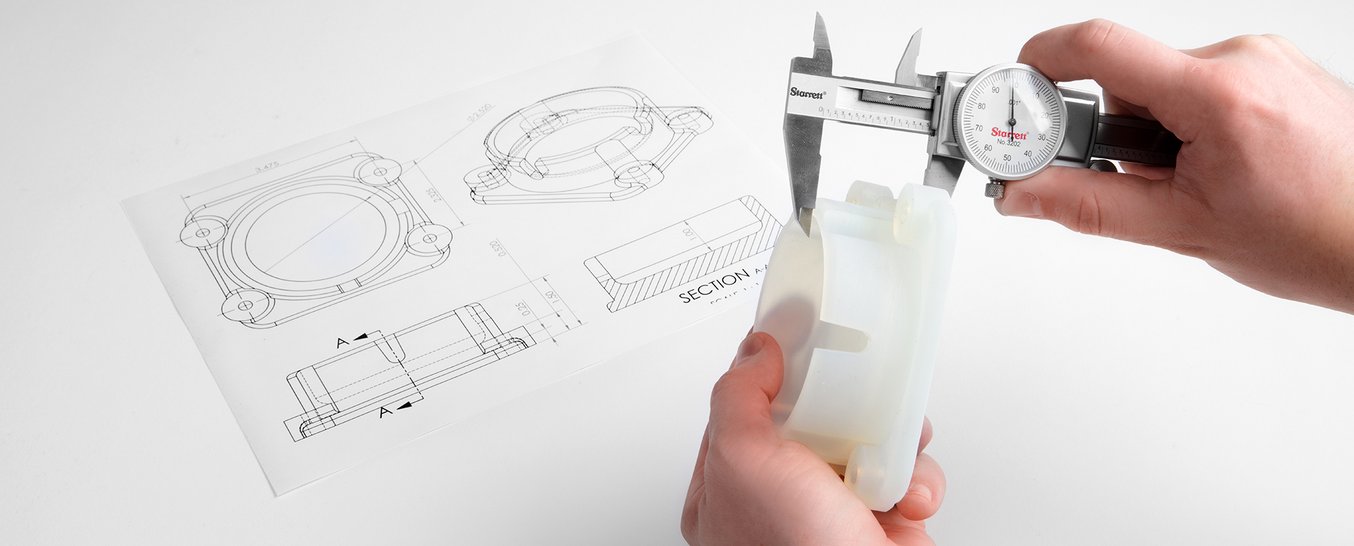
Dobře připravený 3D model šetří čas, materiál i peníze. U dekorace často stačí, že soubor půjde otevřít ve sliceru. U funkčního dílu už ale rozhoduje měřítko, správný formát, tloušťky stěn, vůle mezi díly a to, jestli je model opravdu tisknutelný.
Tento návod shrnuje, co zkontrolovat před odesláním podkladů k 3D tisku nebo před domácím slicováním. Hodí se pro technické díly, krytky, držáky, náhradní součástky, prototypy i malé série.
Před exportem nebo objednávkou si ověřte hlavně toto:
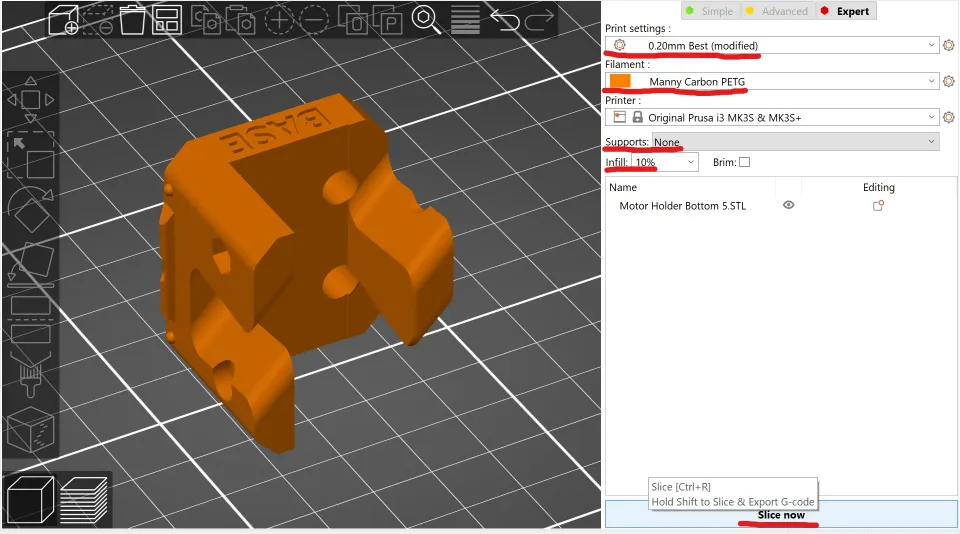
STL je nejběžnější formát pro 3D tisk. Popisuje povrch modelu jako síť trojúhelníků. Je jednoduchý, podporují ho prakticky všechny slicery a pro mnoho zakázek úplně stačí.
Má ale omezení. STL neukládá jednotky, barvy, materiál ani historii modelu. Když je model exportovaný v palcích a slicer ho načte jako milimetry, díl může být 25,4krát menší. Proto je důležité po importu zkontrolovat aspoň jeden známý rozměr.
STL je vhodné, když:
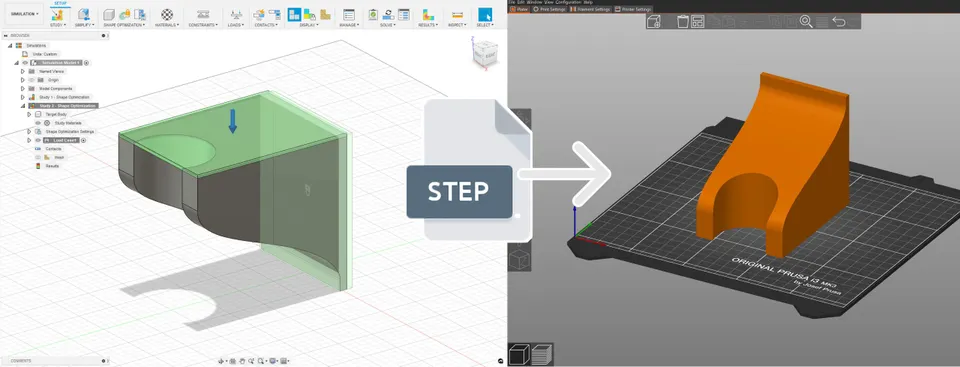
STEP je CAD formát pro přesnější výměnu technických modelů. Nejde o trojúhelníkovou síť, ale o popis objemové geometrie. Díky tomu se lépe upravuje, měří a kontroluje.
U funkčních součástek je STEP často cennější než samotné STL. Pokud je potřeba upravit díru, změnit tloušťku stěny, doplnit zkosení nebo ověřit sestavu, z STEP souboru se pracuje výrazně lépe. Moderní slicery umí STEP často přímo otevřít, ale při přípravě tisku se stejně převádí na tisknutelnou síť.
STEP posílejte hlavně tehdy, když:
Nejlepší praxe pro zakázkový tisk je jednoduchá: pošlete STEP jako zdrojový technický model a STL jako náhled toho, jak jste si představovali export pro tisk.
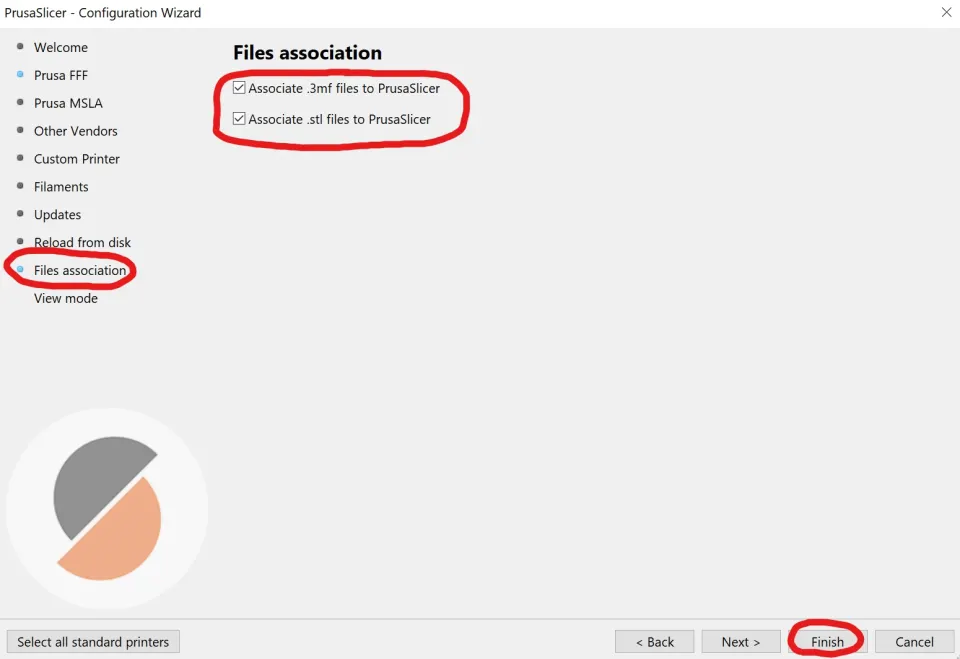
3MF se hodí, když chcete předat víc než samotný tvar. Umí nést informace o více objektech, jejich poloze, barvách, materiálech a někdy i slicer nastavení. Je praktický pro vícemateriálový tisk, předpřipravené projekty a modely s více částmi na jedné podložce.
U běžné objednávky technického dílu ale nenahrazuje STEP. Pokud má někdo díl kontrolovat nebo upravovat v CADu, pošlete stále i STEP.
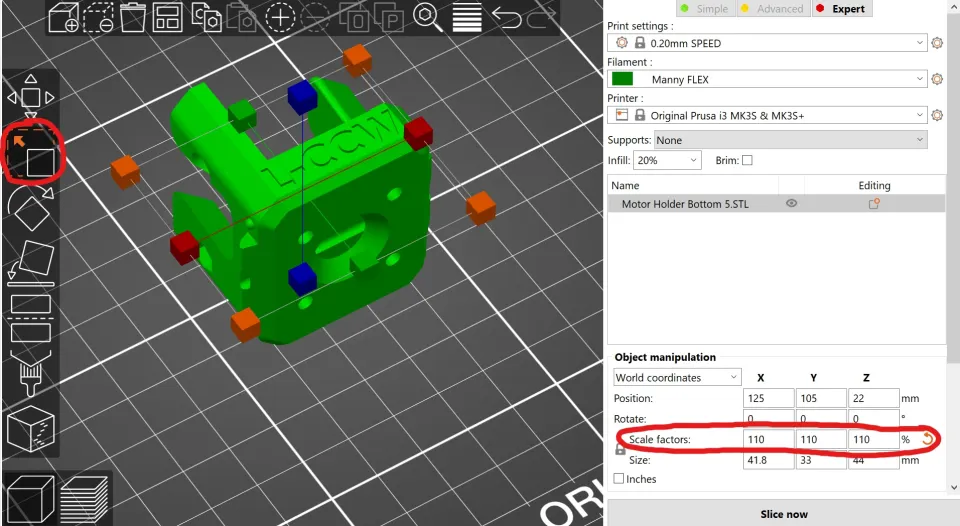
3D tisk se v praxi připravuje v milimetrech. I když modelujete v centimetrech nebo palcích, export pro tisk nastavte do milimetrů a po importu zkontrolujte rozměr.
Praktický postup:
Pokud je model špatně velký, neopravujte funkční díl odhadem procenty ve sliceru. Vraťte se do CADu, nastavte jednotky správně a exportujte znovu. Škálování ve sliceru má smysl u dekorací, figurek nebo maket. U dílů s otvory, závity a dosedacími plochami může změnit vůle a zničit funkci.
Tolerance říká, jak velká odchylka od navrženého rozměru je ještě přijatelná. Vůle je záměrná mezera mezi dvěma díly, aby do sebe zapadly, posouvaly se nebo se otáčely.
Příklad: pokud navrhnete kolík 10,00 mm a otvor 10,00 mm, není to dobrý návrh pro běžný 3D tisk. I kdyby byl tisk velmi přesný, povrch nebude dokonale hladký a otvor bývá často nepatrně menší. Pro zasunutí kolíku je potřeba otvor zvětšit nebo kolík zmenšit.
Orientační startovací hodnoty pro plastové díly:
| Použití | Doporučená vůle pro začátek |
|---|---|
| Pevné sesazení po doladění | 0,1 až 0,2 mm |
| Běžné zasunutí u FDM tisku | 0,3 až 0,5 mm |
| Volnější posuv nebo pant u FDM | 0,5 až 0,8 mm |
| Jemnější resinový tisk | 0,1 až 0,3 mm |
| Větší díly nebo delší plochy | přidejte rezervu podle délky kontaktu |
Berete je jako výchozí bod, ne jako univerzální normu. Materiál, orientace tisku, kalibrace tiskárny, velikost dílu i postprocessing mohou výsledek změnit. U série nebo dražšího dílu se vyplatí nejdřív vytisknout malý testovací vzorek s několika vůlemi.
Pokud má víčko nasednout na krabičku z FDM tisku, nezačínejte nulovou vůlí. Pro jednoduché nasazení zkuste například 0,3 mm na každé straně. U malého víčka to může být akorát, u většího krytu bude možná potřeba víc kvůli deformaci rohů.
Pro čep o průměru 10 mm navrhněte otvor podle požadovaného chování. Pro těsnější ruční zasunutí může dávat smysl otvor 10,2 až 10,3 mm. Pro volné otáčení může být lepší 10,5 mm nebo víc. U otvorů po FDM tisku počítejte s tím, že vnitřní průměr může vyjít menší než v modelu.
U samořezného šroubu netiskněte finální metrický závit bez rozmyslu. Často je lepší navrhnout pilotní otvor, vyzkoušet průměr na vzorku a případně použít závitovou vložku. Pro opakované šroubování jsou teplem zalisované mosazné vložky spolehlivější než plastový závit.
U pružných západek myslete na směr vrstev. Díl je mezi vrstvami slabší než v rovině vrstvy, takže tenký jazýček orientovaný špatným směrem může prasknout. Přidejte rádius v kořeni západky, vyhněte se ostrým vnitřním rohům a počítejte s prototypem.
Model musí mít objem. Plocha bez tloušťky, například skořepina z vizualizačního programu, není sama o sobě tisknutelný díl. Každá stěna musí být tak silná, aby ji tiskárna dokázala vytvořit.
U běžného FDM tisku s tryskou 0,4 mm je rozumné navrhovat stěny jako násobky šířky extruze. Místo stěny 0,55 mm je praktičtější 0,8 mm, 1,2 mm nebo 1,6 mm. Pro pevné držáky bývá často lepší začít kolem 2 až 3 mm podle zatížení a geometrie.
U jemných nápisů, drážek a reliéfů myslete na to, že slicer neumí vytisknout detail menší než dovolí tryska, materiál a výška vrstvy. Co vypadá dobře na monitoru, může na výtisku zmizet nebo se slít.
Slicer potřebuje poznat, co je uvnitř a co je venku. Proto má být model uzavřený, objemový a bez chyb sítě.
Zkontrolujte hlavně:
U CAD modelů je nejlepší opravit problém ve zdroji, ne až v STL. Automatická oprava sítě může pomoct, ale u technického dílu může zároveň změnit rozměr nebo odstranit detail, který měl být funkční.
Při exportu STL obvykle nastavujete jemnost trojúhelníkové sítě. Různé programy používají různé názvy, například chord height, deviation, angle tolerance, refinement nebo resolution.
Příliš hrubý export udělá z válce viditelný mnohoúhelník. Příliš jemný export vytvoří obrovský soubor, který se pomalu otevírá, ale tisk už nemusí být lepší, protože limituje tryska a technologie.
Doporučený postup:
Jako praktický začátek lze u běžných CAD exportů použít odchylku přibližně 0,01 až 0,05 mm pro menší a střední díly. U velkých dekorativních dílů může stačit hrubší nastavení. U přesných malých tvarů nebo hladkých viditelných křivek volte jemnější export a ověřte výsledek náhledem.
Model není hotový jen tím, že má správný tvar. U 3D tisku záleží i na tom, jak bude položený na podložce.
Orientace ovlivňuje:
Když navrhujete držák, který ponese tah nebo ohyb, přemýšlejte, kudy povedou vrstvy. Když navrhujete pohledový kryt, rozhodněte, která strana má být nejhezčí a kde mohou být stopy po podporách. Pokud si nejste jistí, přiložte k objednávce poznámku, která plocha je funkční a která je pohledová.
Samotný soubor často nestačí. U funkčního dílu napište krátké zadání:
Pokud máte výkres, přiložte ho. Nemusí jít o složitou technickou dokumentaci. Často stačí obrázek s několika rozměry, označením funkčních ploch a poznámkou typu: „tento otvor musí pasovat na šroub M4“ nebo „tato plocha bude dosedat na hliníkový profil“.
U dekorativního modelu stačí kvalitní STL nebo 3MF, kontrola měřítka a náhled ve sliceru. U technického dílu postupujte pečlivěji:
Dobré podklady nejsou jen „soubor ke stažení“. Jsou to informace, které pomůžou vyrobit díl tak, aby pasoval, vydržel a nemusel se tisknout znovu. Nejvíc problémů vyřešíte už v CADu: správnými jednotkami, rozumnými vůlemi, čistou geometrií a jasným zadáním.


